「プログラミングを始めさせたいけれど、何から手をつければいいのか分からない」
そう感じたまま、数か月が過ぎてしまった——という方は少なくないと思います。
情報は多いのに、どれも「何をどう考えるか」の話が中心で、実際に何をどうすればいいのかが書かれていない。
これが、始まらない最大の理由です。
そこでこの記事では、考えることをできるだけ減らします。
用意するものを2つに絞り、そのあと画面の中の猫を歩かせるところまでを、手順どおりに書きます。無料です。
今日15分あれば、そこまで到達できます。
準備するものは、2つだけ
① パソコン、またはタブレット
多くのご家庭では、今あるもので足ります。
買い足す必要があるかどうかは、始めてから判断すれば十分です。
とはいえ目安を知っておきたい方のために、当教室でお伝えしている基準を挙げておきます。
| 機種 | 目安 |
|---|---|
| Windowsのパソコン | メモリ8GB以上、CPUはCore i3以上 |
| Mac | だいたいどの機種でも問題ありません |
| iPad などのタブレット | だいたいどの機種でも問題ありません |
タブレットでも始められます。
指で操作できるので、マウスに慣れていないお子さんにはむしろ扱いやすいこともあります。
なお、文字を打つ段階(Pythonなどに進むころ)になるとキーボードがあると便利ですが、それはかなり先の話です。
今の段階で気にする必要はありません。
② インターネット環境
ブラウザで動く教材を使うので、通常のWi-Fi環境があれば問題ありません。
これ以外は、まだ要りません
教材の購入も、有料サービスの契約も、専用のソフトのインストールも不要です。
この先で使うツールは無料です。
【最初の一歩】Scratchを開いて、猫を歩かせる
ここからが本題です。
使うのは Scratch(スクラッチ) という無料のツール。
子ども向けプログラミングで最も広く使われているもので、会員登録をしなくても試せます。
目標は、画面の中の猫を歩かせること。
当教室でも、初めての子が最初にやることはこれです。
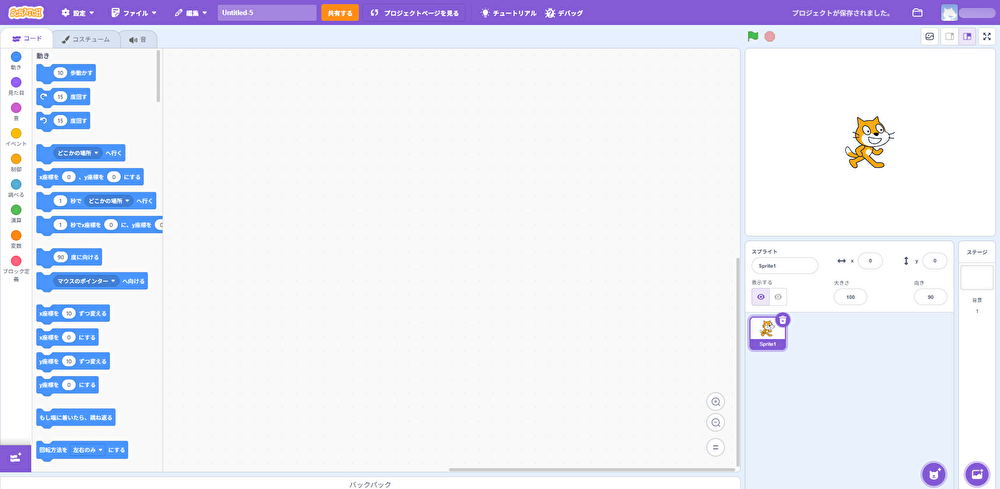
① Scratchのサイトを開いて、「作る」を押す
ブラウザで Scratch のサイトを開き、画面上部にある「作る」を押します。
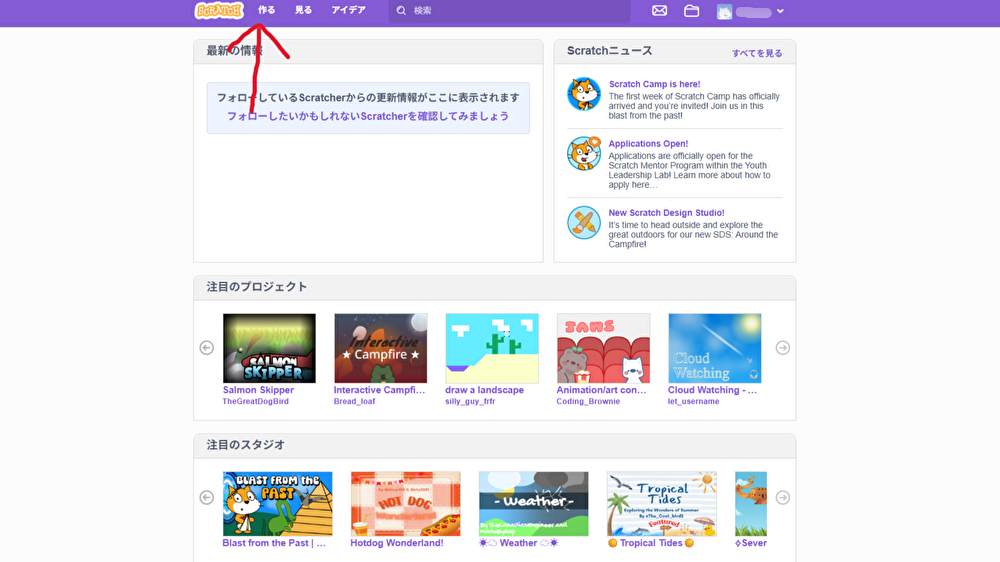
すると編集画面が開き、右側に猫のキャラクターが表示されます。
中央の広いスペースが作業場所です。
②「10歩うごかす」のブロックを置いて、押してみる
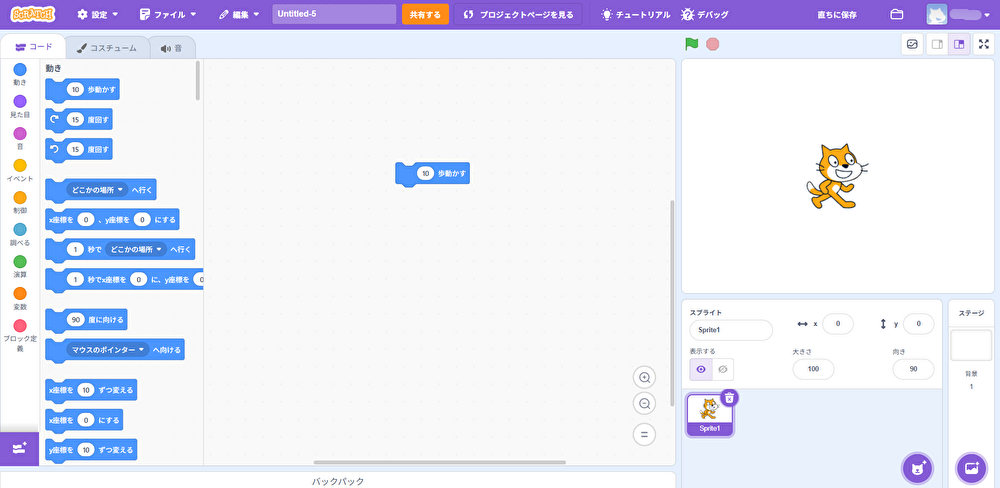
画面左側にブロックの一覧があります。
その中から 「10歩うごかす」 と書かれたブロックを、真ん中の広いスペースへドラッグします。
置いたら、そのブロックをクリックしてみてください。
猫が少しだけ右に動きます。
これでもう、プログラミングは成立しています。
命令をひとつ書いて、そのとおりに動かした。
これがプログラミングの最小単位です。
③ 同じブロックを5つ、つなげる
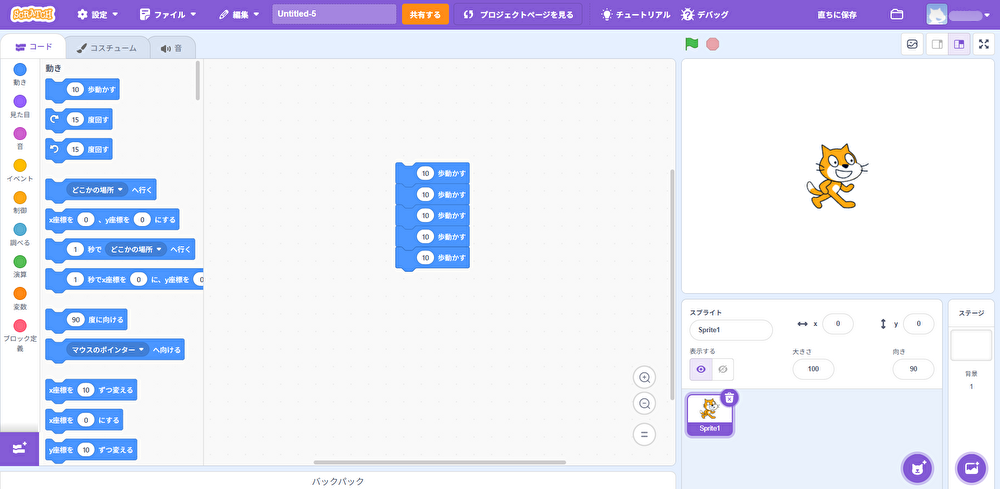
次に、同じ「10歩うごかす」ブロックをあと4つ追加して、縦につなげます。全部で5つです。
つなげたら、また押してみてください。さっきより大きく動きます。
命令を並べた順に、上から実行されている。プログラムが「手順の並び」だということが、この時点で体験できます。
④「ずっと」で囲むと、歩き出す
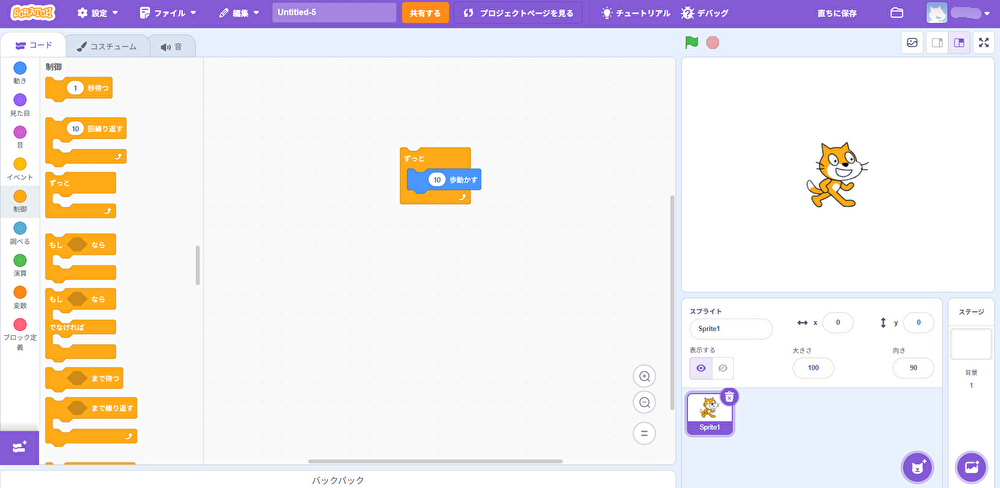
最後に、「ずっと」というブロックを使います。
これは、囲んだ中身を繰り返し続けるためのブロックです。
「10歩うごかす」を「ずっと」で囲んで押すと——猫が滑らかに歩き出します。
5つ並べていたものが、1つと「ずっと」の組み合わせで置き換えられる。
同じことを繰り返す命令という考え方に、ここで自然に触れることになります。
ここまでできたら、今日は終わりでいい
所要時間は、慣れていなくても15分ほどです。
そして、今日はここで終わりにしてかまいません。
もっと進めたそうにしていれば続ければいいですし、満足そうなら閉じて大丈夫です。
大切なのは進んだ量ではなく、「自分が並べたとおりに動いた」という経験が一度起きたことです。
次にやること:動きを1つ増やす
2回目以降は、動きを足していきます。
たとえばジャンプ。上に動いて、下に戻る。
これだけのことですが、初めての子にとっては簡単ではありません。
どのブロックを使い、どんな順番にするかを自分で考える必要があります。
当教室でも、猫を歩かせた次にやるのがこれです。
そしてここで一度つまずくのが普通です。
うまくいかなくて、いい
思ったとおりに動かないとき、それは失敗ではありません。
どこが違うかを教えてくれている状態です。
プログラミングは書き換えて実行し直せば済むので、何度やり直しても失うものがありません。
ここが他の学びと大きく違う点です。
このあたりの向き合い方については 子どもが失敗を怖がるのはなぜ?「失敗を楽しめる子」に変わる関わり方 で詳しくお話ししています。
目的を決めるのは、後でいい
「始める前に、何のためにやるのかを決めましょう」と書かれた記事をよく見かけます。
ですが、これは後回しでかまわないと考えています。
先に決めようとすると、始まらない
論理的思考力を伸ばしたいのか。将来のためなのか。ゲームを作らせたいのか。
——考えているうちに、何も起きないまま時間だけが過ぎます。
目的を決める作業は、始めない口実になりやすいのです。
しかも、この段階で決めた目的は、たいてい保護者の目的です。
子ども本人のものではありません。
触ってから決まることのほうが多い
実際には、順番が逆になることがほとんどです。
猫を歩かせてみて、面白がったから続けた。ゲームを作りたいと言い出した。
だんだん自分で調べるようになった——目的は、やっているうちに本人の中に出てきます。
だから今の段階で必要なのは、目的ではなく一度触ってみることだけです。
夏休みなら、自由研究にする手もあります
もし今が夏休みの前後であれば、作ったものを自由研究にしてしまうという方法があります。
ただし、テーマを決める前に確認しておきたいことが2つあります。
提出物をどうするかと、「作りました」を研究の形にすることです。
詳しくは プログラミングで自由研究|提出物のつくり方と、研究として成立させるコツ にまとめています。
続けたくなったら、学び方を選ぶ
何度か触ってみて、お子さんが興味を持ち続けているようなら、そこで初めて学び方を考えます。
方法は大きく3つです。
家庭で続ける
Scratchは無料なので、そのまま家庭で続けられます。
書籍や無料の解説動画も豊富です。
ただし、分からなくなったときに聞ける相手がいないという弱点があります。
ここで止まってしまうケースが最も多いのが実際のところです。
教材やオンライン講座を使う
順番に進められるように設計された教材を使う方法です。
何をやればいいか迷わずに済みます。
教室に通う
質問できる相手がいる環境です。
費用はかかりますが、つまずいたときに止まらないという点が最大の違いになります。
教室が何をするところなのか、費用の相場はどのくらいかについては プログラミング教室とは?何をするところなのか、学校との違いから解説 で整理しています。
また、そもそもプログラミング教育が必要とされている背景については 子どものプログラミングはなぜ必要?必修化から大学入試までつながっている理由 をご覧ください。
よくある質問
Q. 親にプログラミングの知識がなくても大丈夫ですか?
大丈夫です。
上の手順は、保護者が理解していなくても進められます。
むしろ教えようとしないほうがうまくいきます。
隣で「それどうやったの?」と聞く役に回るくらいがちょうどいい距離感です。
Q. 何歳から始められますか?
Scratchは文字入力を使わないため、ひらがなが読めてマウスやタッチ操作ができれば始められます。
未就学児から取り組んでいる子もいます。
Q. タブレットでも本当に大丈夫ですか?
大丈夫です。
ブラウザから使えます。文字入力を使う段階になるとキーボードがあると便利ですが、それはずっと先の話です。
Q. 子どもが5分でやめてしまいました
問題ありません。
一度触れたという事実のほうが重要です。
日を空けてまた開いてみてください。毎日やる必要はまったくありません。
Q. どのくらいのペースで進めればいいですか?
決まったペースはありません。
本人が触りたいときに触る、で十分です。
続けさせようとするほど続かなくなるのが、この分野の難しいところです。
まとめ
子どものプログラミングは、今あるパソコンかタブレットとインターネット環境があれば、今日から無料で始められます。
最初にやることは、この4つだけです。
- Scratchのサイトを開いて「作る」を押す
- 「10歩うごかす」を置いて、押してみる
- 同じブロックを5つつなげて、押してみる
- 「ずっと」で囲むと、猫が歩き出す
ここまでで15分ほど。そして今日は、それで終わりにしてかまいません。
目的を決めるのは後回しで大丈夫です。
触ってから決まることのほうが、はるかに多いからです。
続けたくなったときに、学び方を考えれば間に合います。
まずは一度、猫を歩かせてみてください。
オンラインプログラミング教室「ぽてぽーと」で一週間無料体験!
家庭で触ってみて、お子さんが面白がっていたら——次に出てくるのが「分からなくなったときに聞く相手がいない」という問題です。
プログラミング教室『ぽてぽーと』は、小中学生を対象にしたオンライン教室です。
いつ入室しても、いつ退室してもOKの自習室型2Dメタバースで、生徒がいつ来ても、先生がいます。
- 最初は猫を歩かせるところから — この記事と同じ内容から始めます
- タイピングができなくても大丈夫 — AIへの質問は音声入力が使えます
- 困ったときは、いつでもすぐ相談できる — 先生はいつも同じ場所にいます
パソコンのスペックが足りているか不安な場合も、一緒に確認できます。
まずは一週間、無料でお試しいただけます。
無料体験のお申し込み・ご相談は、公式LINEから受け付けています。